

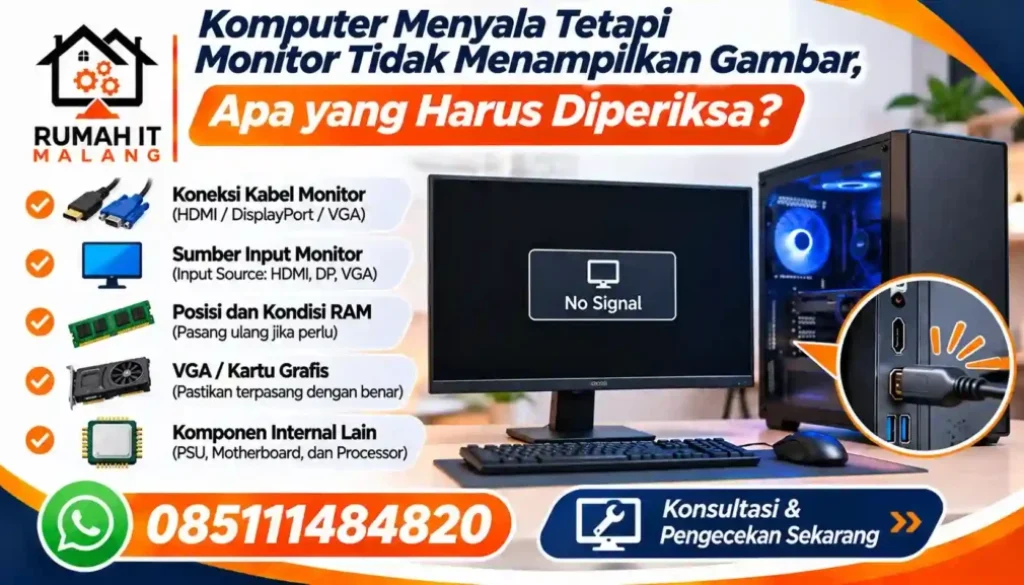
Komputer Menyala Tetapi Monitor Tidak Menampilkan Gambar, Apa yang Harus Diperiksa?
Komputer Menyala tetapi Monitor Tidak Menampilkan Gambar, Apa yang Harus Diperiksa?
Komputer sudah dinyalakan, kipas berputar, lampu indikator menyala, tetapi monitor tetap gelap. Pada sebagian kasus, monitor menampilkan pesan No Signal. Kondisi ini sering membuat pemilik komputer mengira monitor atau VGA langsung rusak.
Padahal, komputer yang menyala belum tentu berhasil melewati proses awal untuk menampilkan gambar. Gangguan bisa berasal dari kabel, pemilihan input monitor, RAM, kartu grafis, hingga motherboard.
Sebelum memutuskan mengganti komponen, ada beberapa pemeriksaan yang bisa dilakukan untuk mempersempit penyebabnya.
Bedakan Monitor Mati dan Komputer Tidak Mengirim Sinyal
Perhatikan respons monitor ketika komputer dinyalakan. Jika lampu indikator monitor menyala dan layar menampilkan pesan No Signal, monitor kemungkinan masih menerima daya, tetapi tidak mendapatkan sinyal gambar dari komputer.
Berbeda jika monitor benar-benar tidak menyala. Dalam kondisi tersebut, pemeriksaan perlu dimulai dari kabel daya, stopkontak, adaptor monitor jika digunakan, dan tombol power monitor.
Perbedaan gejala ini penting karena arah pemeriksaannya tidak sama. Jangan langsung membongkar komputer sebelum memastikan monitor mendapatkan daya dan berada pada sumber input yang benar.
1. Periksa Kabel HDMI, DisplayPort, atau VGA
Kabel yang longgar, rusak, atau tidak terpasang sempurna dapat menyebabkan monitor tidak menerima gambar. Periksa kedua ujung kabel, baik yang terhubung ke monitor maupun komputer.
Jika memungkinkan, coba gunakan kabel lain yang masih berfungsi. Periksa juga apakah konektor mengalami kerusakan fisik atau terlihat bengkok.
Pada komputer yang menggunakan kartu grafis tambahan, pastikan kabel monitor terhubung ke port VGA tersebut, bukan ke port display pada motherboard. Namun, ketentuan ini bergantung pada konfigurasi komputer dan dukungan grafis prosesor.
2. Pastikan Input Monitor Sudah Sesuai
Monitor modern biasanya memiliki beberapa pilihan sumber sinyal, seperti HDMI, DisplayPort, dan VGA.
Misalnya, kabel terhubung melalui HDMI tetapi monitor sedang memilih input DisplayPort. Akibatnya, layar tetap menampilkan No Signal meskipun komputer bekerja.
Gunakan tombol menu pada monitor untuk memilih input yang sesuai dengan kabel yang digunakan. Jika monitor memiliki beberapa port dengan jenis koneksi sama, coba port lain yang tersedia.
3. Periksa Posisi dan Kondisi RAM
RAM yang tidak terpasang sempurna dapat menghambat proses POST (Power-On Self-Test). Komputer mungkin tetap menyala, tetapi tidak berhasil menampilkan gambar sejak awal.
Jika terbiasa membuka casing, matikan komputer, cabut kabel daya, lalu lepaskan RAM dengan hati-hati. Periksa kondisi slot dan pasang kembali modul RAM sampai penguncinya terpasang sempurna.
Apabila tersedia lebih dari satu modul, pengujian dapat dilakukan satu per satu pada slot yang direkomendasikan motherboard. Cara ini membantu mengetahui apakah masalah berkaitan dengan modul RAM atau slot tertentu.
Jangan menyentuh bagian konektor RAM secara langsung. Jika tidak yakin dengan prosedurnya, lebih aman menyerahkan pemeriksaan kepada teknisi.
4. Periksa Kartu Grafis atau VGA
Pada komputer dengan kartu grafis tambahan, gangguan VGA bisa menyebabkan layar tidak menampilkan gambar. Penyebabnya dapat berupa kartu grafis yang kurang rapat pada slot PCIe, konektor daya yang belum terpasang, atau kerusakan komponen.
Perhatikan juga kipas dan indikator pada kartu grafis jika tersedia. Namun, kipas VGA yang tidak berputar tidak selalu berarti rusak karena beberapa model memang memiliki fitur kipas berhenti saat suhu rendah.
Jika komputer memiliki grafis terintegrasi yang didukung prosesor dan motherboard, pengujian melalui port display motherboard dapat membantu. Pengujian ini perlu memperhatikan konfigurasi BIOS serta apakah prosesor memang memiliki grafis terintegrasi.
5. Periksa Power Supply dan Konektor Daya
Kipas casing yang berputar bukan jaminan seluruh komponen mendapatkan suplai daya secara normal. Power supply yang bermasalah dapat menyebabkan komputer gagal melewati proses awal meskipun lampu indikator masih menyala.
Periksa konektor daya utama motherboard dan konektor CPU. Pada kartu grafis tertentu, pastikan konektor daya tambahan juga terpasang dengan benar.
Hindari membuka casing power supply karena komponen di dalamnya dapat menyimpan tegangan berbahaya. Pengujian PSU sebaiknya menggunakan metode dan peralatan yang sesuai.
6. Amati Bunyi Beep dan Lampu Indikator Motherboard
Beberapa motherboard memiliki speaker internal atau indikator diagnostik untuk membantu mengenali gangguan saat proses POST.
Jika terdengar bunyi beep dengan pola tertentu, atau lampu diagnostik CPU, DRAM, VGA, dan BOOT menyala, catat indikator yang muncul. Informasi tersebut dapat membantu mengarahkan pemeriksaan ke komponen terkait.
Arti kode beep dan indikator berbeda menurut produsen serta model motherboard. Karena itu, cocokkan dengan buku panduan perangkat, bukan mengandalkan pola umum dari motherboard lain.
7. Periksa Monitor dengan Perangkat Lain
Untuk memastikan sumber masalah, coba sambungkan monitor ke laptop atau komputer lain yang diketahui berfungsi. Jika monitor tetap tidak menampilkan gambar, kemungkinan gangguan berada pada monitor atau kabelnya.
Sebaliknya, jika monitor dapat menampilkan gambar dari perangkat lain, pemeriksaan bisa difokuskan pada komputer.
Pengujian silang seperti ini cukup membantu menghindari penggantian komponen yang sebenarnya masih normal.
Apakah Komputer Harus Diinstal Ulang?
Tidak selalu. Jika monitor tidak menampilkan gambar sejak komputer dinyalakan, bahkan sebelum logo motherboard atau tampilan BIOS muncul, masalah lebih mungkin berkaitan dengan jalur tampilan atau proses POST.
Instal ulang sistem operasi bukan langkah pertama untuk kondisi tersebut. Pemeriksaan perangkat keras perlu dilakukan terlebih dahulu.
Jika tampilan BIOS muncul tetapi layar menjadi gelap ketika Windows mulai dimuat, barulah kemungkinan gangguan driver grafis, konfigurasi tampilan, atau sistem operasi perlu diperiksa.
Alur Pemeriksaan Komputer yang Menyala tetapi Tidak Ada Gambar
Agar perbaikan tidak dilakukan berdasarkan dugaan, pemeriksaan dapat dilakukan secara bertahap:
- Memastikan monitor mendapatkan daya dan input sudah sesuai.
- Memeriksa kabel serta mencoba koneksi atau monitor pembanding.
- Memeriksa pemasangan RAM dan kartu grafis.
- Mengamati indikator diagnostik motherboard.
- Menguji komponen terkait, termasuk power supply jika diperlukan.
- Menentukan sumber gangguan sebelum melakukan penggantian atau perbaikan.
Hasil pemeriksaan menjadi dasar untuk menentukan tindakan berikutnya. Tidak semua komputer yang mengalami layar blank membutuhkan penggantian VGA atau motherboard.
Estimasi Biaya Perbaikan
Biaya penanganan bergantung pada komponen yang bermasalah. Jika penyebabnya hanya kabel atau pemasangan RAM yang kurang tepat, penanganannya tentu berbeda dengan kerusakan kartu grafis, power supply, atau motherboard.
Kebutuhan penggantian komponen, ketersediaan suku cadang, serta tingkat kerusakan juga memengaruhi biaya. Karena itu, estimasi yang lebih akurat sebaiknya diberikan setelah pemeriksaan.
Sebelum menyetujui penggantian komponen, mintalah penjelasan mengenai hasil diagnosis dan alasan komponen tersebut perlu diperbaiki atau diganti.
Service Komputer Tidak Tampil Gambar di Malang
Komputer yang menyala tetapi monitor tidak menampilkan gambar perlu diperiksa berdasarkan gejalanya. Rumah IT Malang membantu pemeriksaan dan penanganan masalah komputer, termasuk gangguan pada RAM, VGA, power supply, dan komponen pendukung lainnya.
Jika komputer berada di Malang dan sekitarnya, Anda dapat mengonsultasikan gejala yang muncul, seperti kipas berputar tetapi layar gelap, monitor menampilkan No Signal, atau komputer gagal menampilkan logo saat pertama dinyalakan.
Sampaikan juga apakah sebelumnya komputer masih normal, baru dipindahkan, atau mengalami perubahan komponen. Informasi tersebut dapat membantu mengarahkan pemeriksaan agar tidak langsung mengganti perangkat yang belum tentu rusak.